


Finde das passende Bild für den passenden Zweck.
Die Bilder aus der Mediathek dürfen für interne und redaktionelle Zwecke sowie für Präsentationen frei verwendet werden. Bilder aus Kampagnen dürfen nur für die Kommunikation der entsprechenden Kampagne genutzt werden.
Bilder / Filme der SVA Zürich dürfen nicht in Künstliche Intelligenz (KI)-Tools hochgeladen und verändert werden. Die Bildrechte gehören der SVA Zürich.
Alle Bilder enthalten Metadaten. Anhand dieser können die Mitarbeitenden gezielt nach einem passenden Motiv suchen, entweder mit Hilfe der Filterfunktion oder der Freitextsuche.
| Spaltentitel in Mediathek | Beschreibung, Definition |
|---|---|
| Name | Eindeutiger Name der Bilddatei. Vorgabe ist das Namingkonzept. |
| Bildmotiv | Die Bilder in der Mediathek sind drei Kategorien zugeordnet. Gebäude und Räume Umgebung Alltag |
| Personeninfo | Sind zwei Personen auf dem Bild oder eine Gruppe? Dieser Filter hilft dir bei der Auswahl. |
| Arbeitssituation | Du suchst nach einer bestimmten Situation aus dem Arbeitsalltag? Setze den Filter und lass dir die Bilder anzeigen. |
| Gebäude / Ort | Diese Information sagt, wo das Bild aufgenommen wurde. |
| Format | Suchst du ein Bild im Hoch- oder Querformat? Setze den Filter und finde das passende Bild. |
| Tags | Allgemeine Informationen über das Bild |
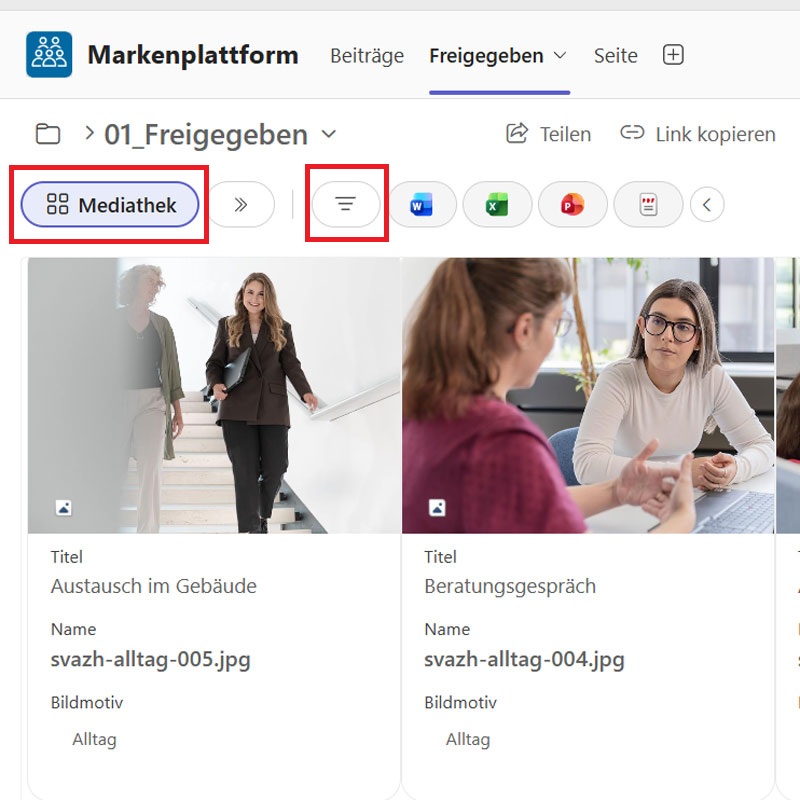
Wähle in der Bildablage die Ansicht "Mediathek" und du siehst direkt alle Bilder. Nutze für die Suche die Filterfunktion. Klicke dafür auf die drei Striche und rechts öffnet sich die Filterleiste. Bei Fragen hilft dir das Team Unternehmenskommunikation, Aylin Tutel, gerne weiter.

